 SafePhone
Cách chặn trang web lừa đảo trên điện thoại Android
Chỉ một cú bấm vào link lạ trong tin nhắn, quảng cáo hay bình luận Facebook là đủ để mất tài khoản ngân hàng. Bài viết hướng dẫn cách chặn trang web lừa đảo trên điện thoại Android bằng SafePhone: mọi đường link được kiểm tra với danh sách web lừa đảo trước khi mở, và trang nguy hiểm bị chặn tự động.
Chặn trang web lừa đảo với SafePhone

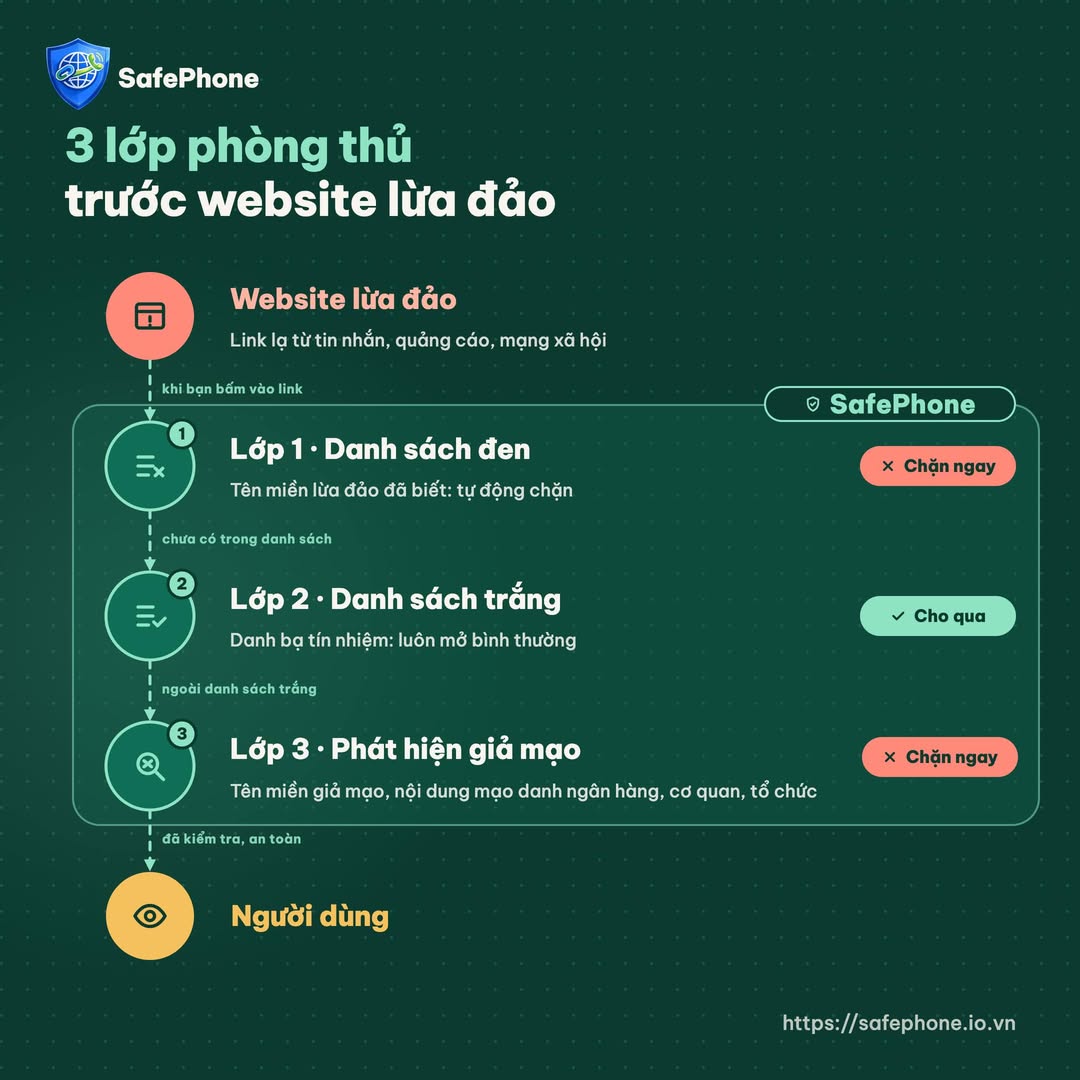
Vì sao cần chặn trang web lừa đảo trên điện thoại?
Người dùng — đặc biệt là trẻ em và người lớn tuổi — có thể vô tình mở các trang web lừa đảo, phát tán mã độc hoặc có nội dung không phù hợp. Những khó khăn thường gặp:
- Không phân biệt được website thật và website giả mạo — nhiều trang lừa đảo có giao diện giống hệt ngân hàng
- Dễ bấm vào link lạ gửi qua tin nhắn SMS, Zalo hoặc quảng cáo lừa đảo
- Khó kiểm soát khi điện thoại có nhiều trình duyệt khác nhau
Vì vậy, cách hiệu quả nhất là kiểm tra link tập trung ngay tại trình duyệt mặc định — nơi mọi đường link trên điện thoại được mở.
Chrome có tự chặn web lừa đảo không?
Chrome có tính năng Safe Browsing của Google, cảnh báo các trang độc hại nằm trong danh sách toàn cầu. Tuy vậy, tính năng này có hạn chế với người dùng Việt Nam:
- Các trang lừa đảo nhắm vào người Việt mới xuất hiện hằng ngày và thường chưa kịp có trong danh sách toàn cầu
- Bạn không tự thêm được trang web muốn chặn cho người thân
- Nhiều trang lừa đảo dùng kỹ thuật ngụy trang để qua mặt các công cụ quét tự động
Xem đánh giá chi tiết trong bài so sánh các ứng dụng chặn web lừa đảo.
Cách chặn trang web lừa đảo bằng SafePhone
SafePhone chặn các trang web trong danh sách đen bằng cách làm trình duyệt mặc định của điện thoại. Cách bật:
- Mở ứng dụng SafePhone. Nếu chưa cài, tải SafePhone trên Google Play.
- Bấm vào ô "Bộ Kiểm Duyệt URL". Chọn mục "Cấp quyền kiểm tra liên kết"
- Bấm "Cấp quyền kiểm tra liên kết" trên màn hình mới hiện lên
- Một trang hướng dẫn hiện lên, bạn nên đọc qua và sau đó bấm "Cấp quyền kiểm tra liên kết" thêm một lần nữa.
- Ở màn hình tiếp theo, bấm vào dòng "Trình duyệt mặc định" (hoặc Browser app nếu điện thoại dùng tiếng Anh).
- Chọn dòng có logo và tên SafePhone.
- Bấm nút quay lại để về màn hình chính, hoặc mở lại ứng dụng.
Vì sao cần đặt SafePhone làm trình duyệt mặc định? Trên Android, đây là cách duy nhất để một ứng dụng kiểm tra link trước khi mở — xem giải thích trong bài quyền sàng lọc URL trên Android và iOS.
SafePhone chặn link lừa đảo như thế nào?
Sau khi bật, khi bạn bấm vào một đường link — trong tin nhắn, email hay ứng dụng khác — link đó được mở qua SafePhone. SafePhone đối chiếu tên miền với danh sách đen các trang lừa đảo, phát tán mã độc; nếu trùng, trang bị chặn và bạn thấy cảnh báo thay vì nội dung trang.
- Danh sách đen được thu thập và cập nhật mỗi ngày.
- Hãy cập nhật ứng dụng thường xuyên trên Google Play để có danh sách mới nhất.
Tìm hiểu chi tiết trong bài SafePhone hoạt động như thế nào.
Lưu ý với link mở trong Zalo, Messenger, Facebook
Một số ứng dụng như Facebook, Messenger hay Zalo mở link bằng trình duyệt tích hợp bên trong ứng dụng, không đi qua trình duyệt mặc định. Khi đó link sẽ không được SafePhone kiểm tra.
Chặn chặt hơn cho trẻ em và người lớn tuổi
Danh sách đen chỉ chặn được những trang đã bị phát hiện. Với người thân dễ bị lừa, bạn có thể kết hợp thêm:
- Chặn web đen, chỉ cho mở các trang web tin cậy — mọi trang ngoài danh sách đều bị chặn.
- Chặn quảng cáo trên Android — loại bỏ quảng cáo dẫn đến trang lừa đảo.
- Cảnh báo khi người thân bấm link lạ — biết ngay để kịp hỗ trợ.
Kết luận
Đặt SafePhone làm trình duyệt mặc định là cách đơn giản để chặn trang web lừa đảo trên toàn bộ điện thoại, thay vì phải cài đặt từng trình duyệt. Kết hợp với thói quen mở link lạ bằng trình duyệt và cập nhật ứng dụng thường xuyên, bạn và người thân sẽ an toàn hơn nhiều trước các đường link lừa đảo.
Bật lá chắn chặn web lừa đảo trong 1 phút
Câu hỏi thường gặp
Vì sao phải đặt SafePhone làm trình duyệt mặc định?
Trên Android, trình duyệt mặc định là nơi xử lý các đường link bạn bấm. Đặt SafePhone làm trình duyệt mặc định giúp mọi link được kiểm tra với danh sách web lừa đảo trước khi mở.
Danh sách trang web lừa đảo được cập nhật như thế nào?
Danh sách đen được thu thập và cập nhật mỗi ngày. Hãy cập nhật ứng dụng SafePhone thường xuyên trên Google Play để có danh sách mới nhất.
Link trong Zalo, Messenger có được kiểm tra không?
Một số ứng dụng mở link bằng trình duyệt tích hợp riêng nên link không đi qua SafePhone. Hãy chọn Mở bằng trình duyệt trong menu ba chấm để link được kiểm tra.
Có chặn được trang web lừa đảo trên iPhone không?
Hiện SafePhone có trên Android. iOS không cho phép ứng dụng kiểm tra link ở cấp hệ thống như Android, nên tính năng chặn tự động không hoạt động đầy đủ trên iPhone.