 SafePhone
Quyền sàng lọc URL (đường link) trên Android và iOS: vì sao cần trình duyệt mặc định?
Không có quyền nào tên là “sàng lọc đường link” trong cài đặt điện thoại — thay vào đó, quyền sàng lọc URL trên Android có được khi bạn đặt một ứng dụng làm trình duyệt mặc định. Bài viết giải thích cơ chế này hoạt động ra sao trên Android, vì sao iPhone hạn chế hơn nhiều, và những giới hạn bạn cần biết khi dùng ứng dụng chặn web lừa đảo.
Chặn link lừa đảo trước khi mở với SafePhone

Quyền sàng lọc URL là gì?
“Sàng lọc URL” là việc kiểm tra một đường link trước khi trang web được mở, để chặn link lừa đảo, phát tán mã độc hoặc có nội dung không mong muốn. Tương tự quyền sàng lọc cuộc gọi dành cho cuộc gọi, đây là “cửa ngõ” mà ứng dụng bảo mật cần có để can thiệp kịp thời.
Điểm khác là hệ điều hành không có một quyền riêng cho việc này. Trên Android, ứng dụng có được khả năng sàng lọc URL bằng cách trở thành trình duyệt mặc định — nơi xử lý các đường link bạn bấm vào từ những ứng dụng khác.
Sàng lọc URL trên Android hoạt động như thế nào?
Các dòng điện thoại Android cung cấp cơ chế “đặt ứng dụng làm trình duyệt mặc định”, cho phép một ứng dụng trở thành nơi xử lý các đường link mà bạn bấm vào từ các app khác (tin nhắn SMS, email, ứng dụng ghi chú…).
- Bạn bấm vào một đường link dạng
httphoặchttps. - Android chuyển link đến trình duyệt mặc định trước khi mở trang web.
- Ứng dụng kiểm tra link có nằm trong danh sách đen (blacklist), có phải liên kết nguy hiểm, lừa đảo hoặc chứa mã độc hay không.
- Nếu link an toàn, trang được mở bình thường; nếu link bị đánh dấu độc hại, ứng dụng hiển thị cảnh báo và ngăn bạn truy cập.
Cách hoạt động này giống một lớp lọc bảo vệ ngay trước khi bạn thực sự mở trang web, giúp tránh website giả mạo, lừa đảo hoặc nội dung không mong muốn. Đây chính là cách SafePhone chặn trang web lừa đảo; chi tiết cơ chế đối chiếu danh sách đen có trong bài SafePhone hoạt động như thế nào.
Giới hạn của sàng lọc URL trên Android
Để tính năng này hoạt động, bạn phải tự chọn ứng dụng đó làm trình duyệt mặc định. Và ngay cả khi đã chọn, ứng dụng chỉ kiểm soát được những đường link bạn nhấn vào — nó không thể chặn mọi hoạt động mạng của toàn bộ hệ thống. Cụ thể:
- Trình duyệt tích hợp trong ứng dụng: Facebook, Messenger, Zalo… thường mở link bằng trình duyệt riêng bên trong ứng dụng, không đi qua trình duyệt mặc định. Hãy chọn “Mở bằng trình duyệt” (Open in browser) trong menu ba chấm khi gặp link lạ.
- Link mở thẳng vào ứng dụng khác: một số link (ví dụ link của YouTube, ngân hàng) có thể được Android mở trực tiếp trong ứng dụng tương ứng thay vì trình duyệt.
- Gõ địa chỉ trong trình duyệt khác: nếu bạn tự mở Chrome và gõ địa chỉ, link không đi qua trình duyệt mặc định.
- Kết nối ngầm của ứng dụng: dữ liệu mà các ứng dụng tự tải về (quảng cáo trong app, cập nhật…) không phải là link bạn bấm nên không được sàng lọc.
Cách đổi trình duyệt mặc định trên Android
Thông thường, ứng dụng sẽ dẫn bạn thẳng tới màn hình chọn trình duyệt. Nếu muốn tự thay đổi hoặc thu hồi:
- Mở Cài đặt → Ứng dụng.
- Chọn Ứng dụng mặc định (Default apps).
- Bấm Trình duyệt mặc định (Browser app).
- Chọn ứng dụng bạn muốn, ví dụ SafePhone — hoặc chọn lại Chrome để thu hồi.
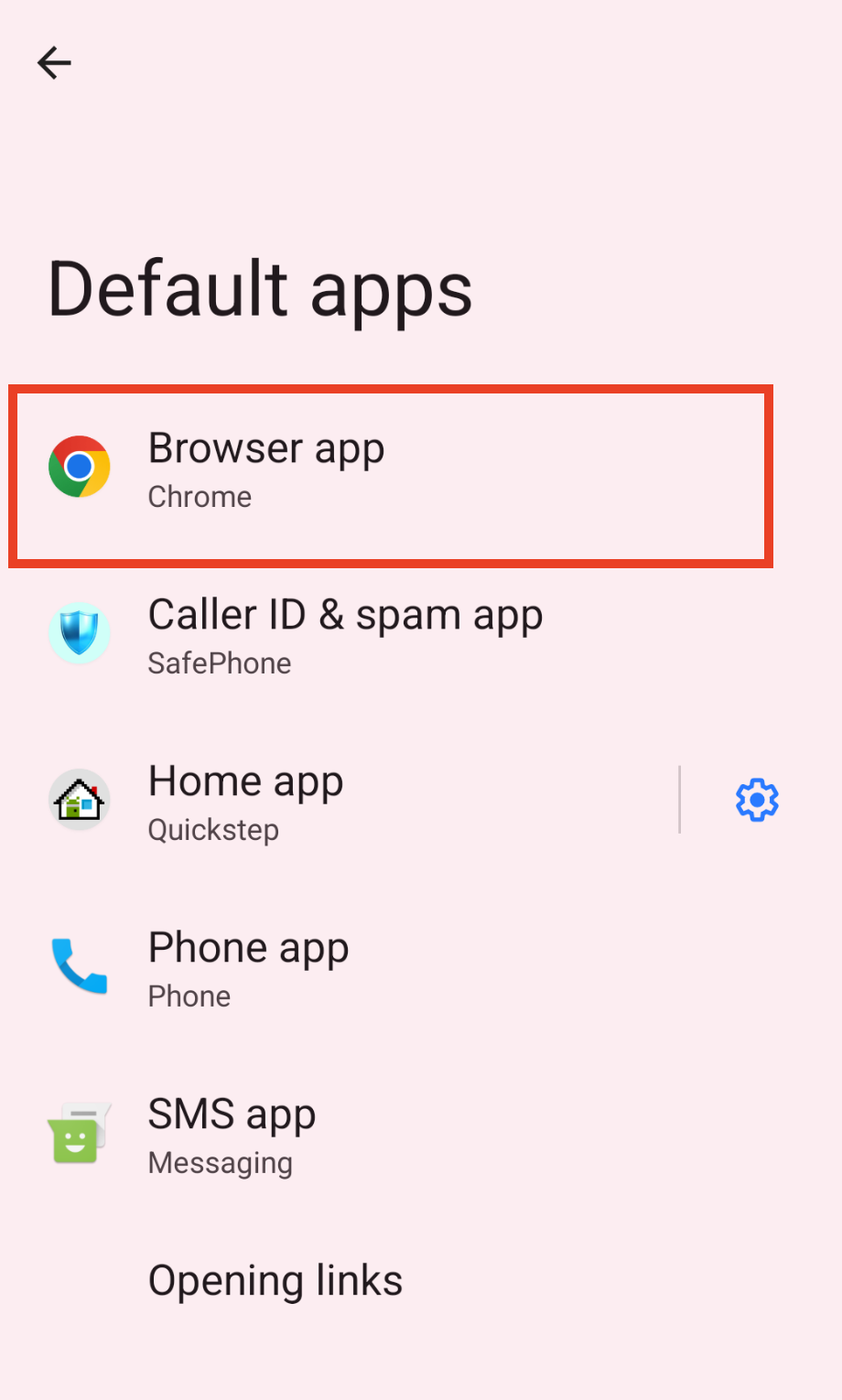
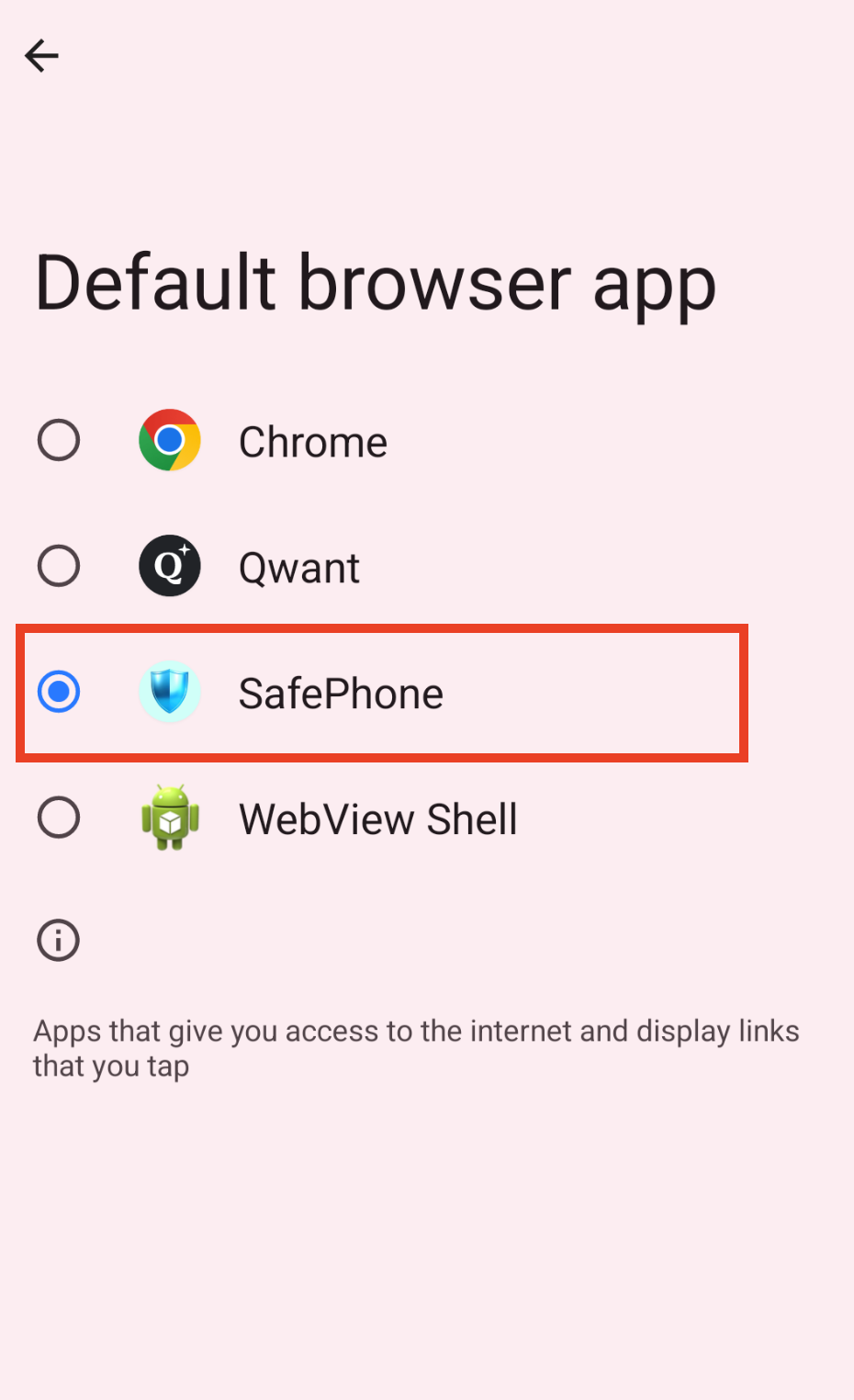
Tên mục có thể khác tùy hãng và phiên bản Android. Hướng dẫn đầy đủ từng bước trong SafePhone có tại bài cách chặn trang web lừa đảo.
Sàng lọc URL trên iPhone (iOS)
Trên iPhone, việc đặt một ứng dụng làm trình duyệt mặc định cũng cho phép ứng dụng đó mở các đường link bạn bấm vào từ những app khác, nhưng khả năng “sàng lọc” hay “chặn” URL bị hạn chế hơn nhiều so với Android.
- Mọi liên kết
http/httpsđược chuyển sang trình duyệt mặc định để mở, nhưng ứng dụng không thể tự động chặn hay can thiệp vào đường link ở cấp hệ thống trước khi mở; mọi việc kiểm tra an toàn hay cảnh báo đều phải diễn ra bên trong trình duyệt đó, sau khi nó đã nhận link. - iOS không cho phép ứng dụng chặn URL ở cấp độ toàn hệ thống, cũng không cho phép can thiệp vào liên kết khi chúng được mở từ ứng dụng khác trước khi tới trình duyệt.
- Vì vậy, nếu bạn dùng một trình duyệt có khả năng cảnh báo link độc hại, tính năng này chỉ hoạt động bên trong chính trình duyệt đó, không phải lớp bảo vệ bao trùm toàn hệ thống như trên một số ứng dụng Android.
Nói cách khác, iOS cho phép thay đổi trình duyệt mặc định nhưng không cho phép bất kỳ ứng dụng nào đóng vai trò bộ lọc URL toàn hệ thống.
Người dùng iPhone nên làm gì?
- Bật cảnh báo trang web lừa đảo có sẵn của Safari: Cài đặt → Safari → Cảnh báo trang web gian lận (Fraudulent Website Warning) — tên mục có thể khác tùy phiên bản.
- Không bấm link lạ trong tin nhắn; tự gõ địa chỉ trang chính thức của ngân hàng, cơ quan thay vì bấm link được gửi đến.
- Học cách kiểm tra trang web lừa đảo và nhận diện 12 kỹ thuật ngụy trang của website lừa đảo.
So sánh sàng lọc URL trên Android và iOS
| Khả năng | Android | iOS |
|---|---|---|
| Đổi trình duyệt mặc định | Có | Có |
| Ứng dụng kiểm tra link trước khi mở trang | Có, khi là trình duyệt mặc định | Chỉ bên trong chính trình duyệt đó |
| Chặn link ở cấp toàn hệ thống | Không — chỉ link bạn bấm và được mở qua trình duyệt mặc định | Không |
| Link trong trình duyệt tích hợp của Facebook, Zalo… | Không đi qua trình duyệt mặc định | Không đi qua trình duyệt mặc định |
Muốn so sánh các lựa chọn cụ thể? Xem so sánh ứng dụng chặn web lừa đảo. Với trẻ em, bạn có thể dùng chế độ chặn web đen, chỉ mở web tin cậy.
Kết luận
Trên Android, quyền sàng lọc URL đến từ việc đặt ứng dụng làm trình duyệt mặc định: mọi đường link bạn bấm được kiểm tra trước khi mở, dù vẫn có giới hạn với trình duyệt tích hợp trong app. Trên iPhone, việc kiểm tra chỉ diễn ra bên trong trình duyệt bạn dùng, nên thói quen cẩn trọng với link lạ càng quan trọng.
Đặt SafePhone làm trình duyệt mặc định
Câu hỏi thường gặp
Vì sao ứng dụng chặn web lừa đảo cần làm trình duyệt mặc định?
Trên Android, trình duyệt mặc định là nơi nhận các đường link bạn bấm từ ứng dụng khác. Chỉ khi là trình duyệt mặc định, ứng dụng mới kiểm tra được link trước khi trang web được mở.
Đặt SafePhone làm trình duyệt mặc định có chặn được link trong Zalo, Facebook không?
Các ứng dụng này thường mở link bằng trình duyệt tích hợp riêng, không đi qua trình duyệt mặc định. Hãy chọn Mở bằng trình duyệt trong menu ba chấm để link được kiểm tra.
Làm sao đổi lại trình duyệt mặc định trên Android?
Vào Cài đặt, Ứng dụng, Ứng dụng mặc định, Trình duyệt mặc định và chọn trình duyệt bạn muốn. Tên mục có thể khác tùy hãng điện thoại.
iPhone có chặn link lừa đảo toàn hệ thống được không?
Không. iOS cho phép đổi trình duyệt mặc định nhưng không cho ứng dụng nào làm bộ lọc URL toàn hệ thống. Việc cảnh báo chỉ diễn ra bên trong trình duyệt bạn dùng, ví dụ tính năng cảnh báo trang web gian lận của Safari.