 SafePhone
Cách chặn quảng cáo trên Android: chặn quảng cáo Facebook, Google dẫn đến trang lừa đảo
Quảng cáo trên Facebook và Google không chỉ gây phiền mà còn là con đường phổ biến dẫn đến trang web lừa đảo. Bài viết hướng dẫn cách chặn quảng cáo trên Android bằng SafePhone chỉ với hai nút gạt, cùng một cách chặn quảng cáo khác có sẵn trong cài đặt Android.
Chặn quảng cáo Facebook, Google với SafePhone

Vì sao quảng cáo có thể dẫn đến trang lừa đảo?
Nhiều quảng cáo trên Google Ads hay Facebook là phương tiện lừa đảo phổ biến hiện nay. Kẻ gian lợi dụng quảng cáo trực tuyến để:
- Đưa người dùng đến trang giả mạo yêu cầu thông tin cá nhân, mật khẩu ngân hàng
- Dụ người dùng cài phần mềm độc hại hoặc chiếm quyền kiểm soát thiết bị
- Nhắm vào trẻ em và người lớn tuổi — những người dễ bấm vào mà không nhận ra nguy hiểm
Quảng cáo lừa đảo còn được nhắm chính xác đến bạn dựa trên dữ liệu cá nhân — xem quảng cáo lừa đảo nhắm đến bạn như thế nào. Thay vì chặn từng link quảng cáo thủ công, SafePhone cho phép chặn chỉ bằng một nút gạt.
Cách chặn quảng cáo trên Android bằng SafePhone
- Mở ứng dụng SafePhone và đảm bảo bạn đã đặt SafePhone làm trình duyệt mặc định — nếu chưa, làm theo hướng dẫn chặn trang web lừa đảo. Chưa cài SafePhone? Tải trên Google Play.
- Bấm vào dãy biểu tượng tấm khiên ở dòng thứ 2.
- Bật nút gạt “Chặn quảng cáo trên Facebook”.
- Bật tiếp nút gạt “Chặn quảng cáo từ Google Ads”.
- Muốn tắt chặn quảng cáo, chỉ cần gạt nút về vị trí tắt.
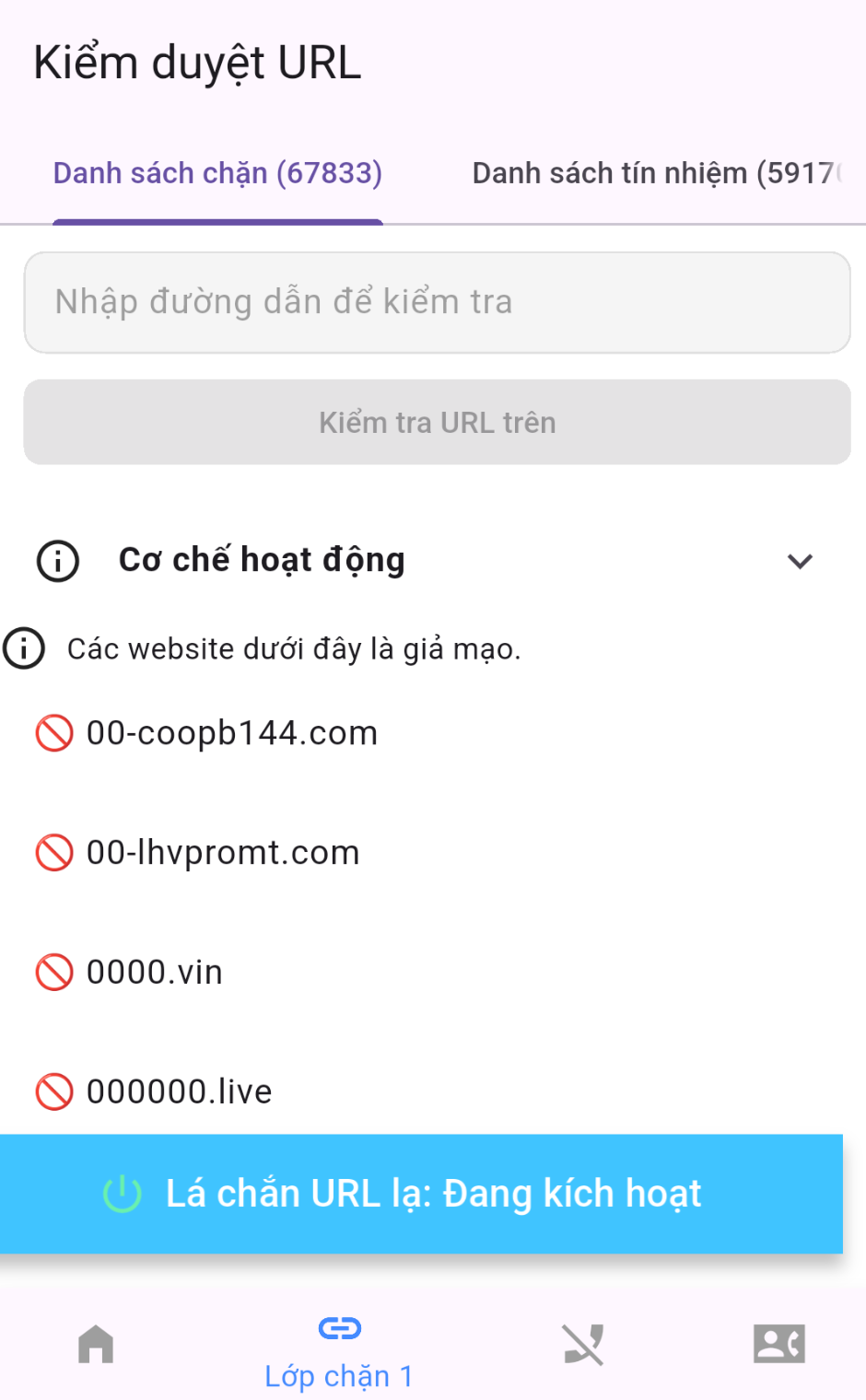
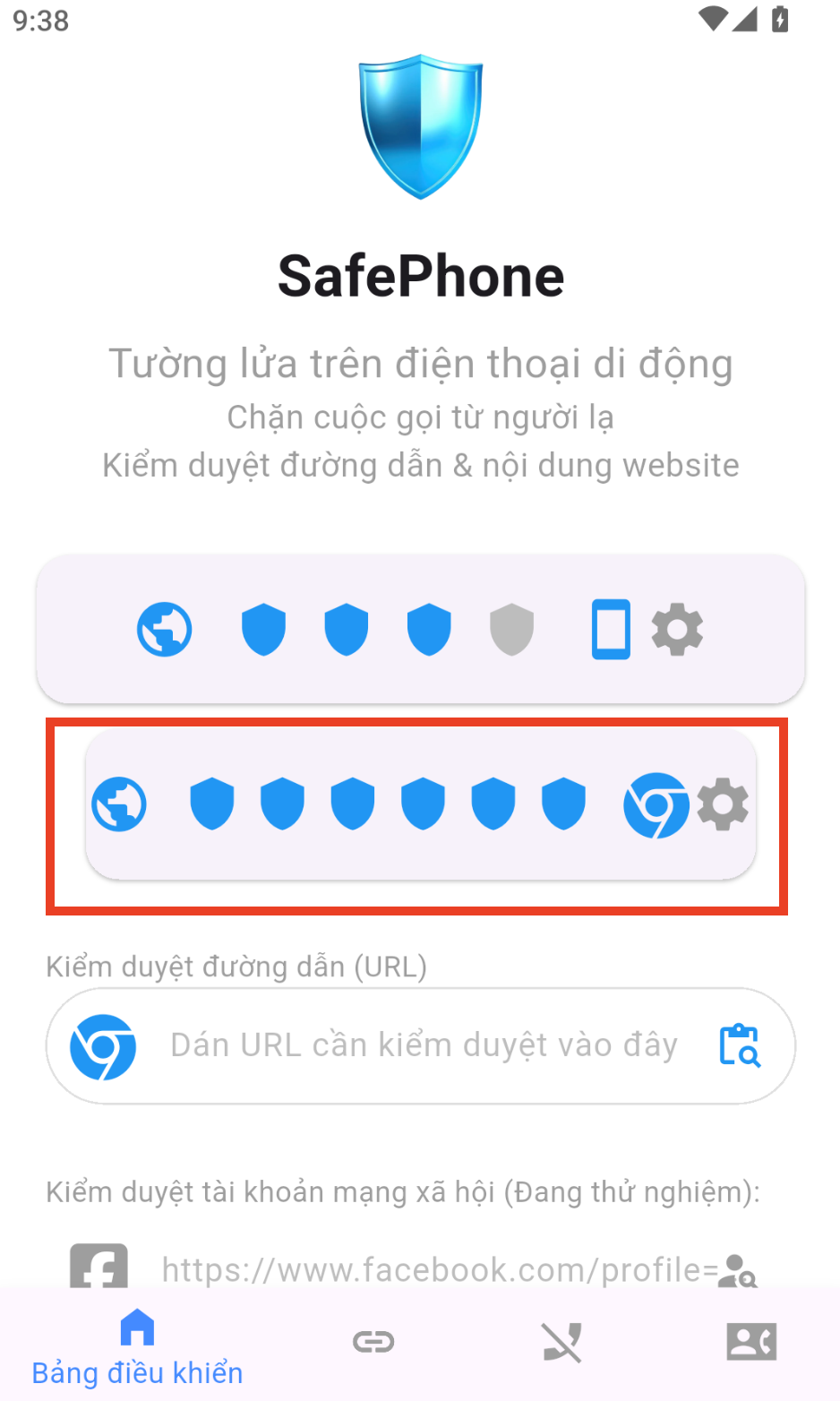
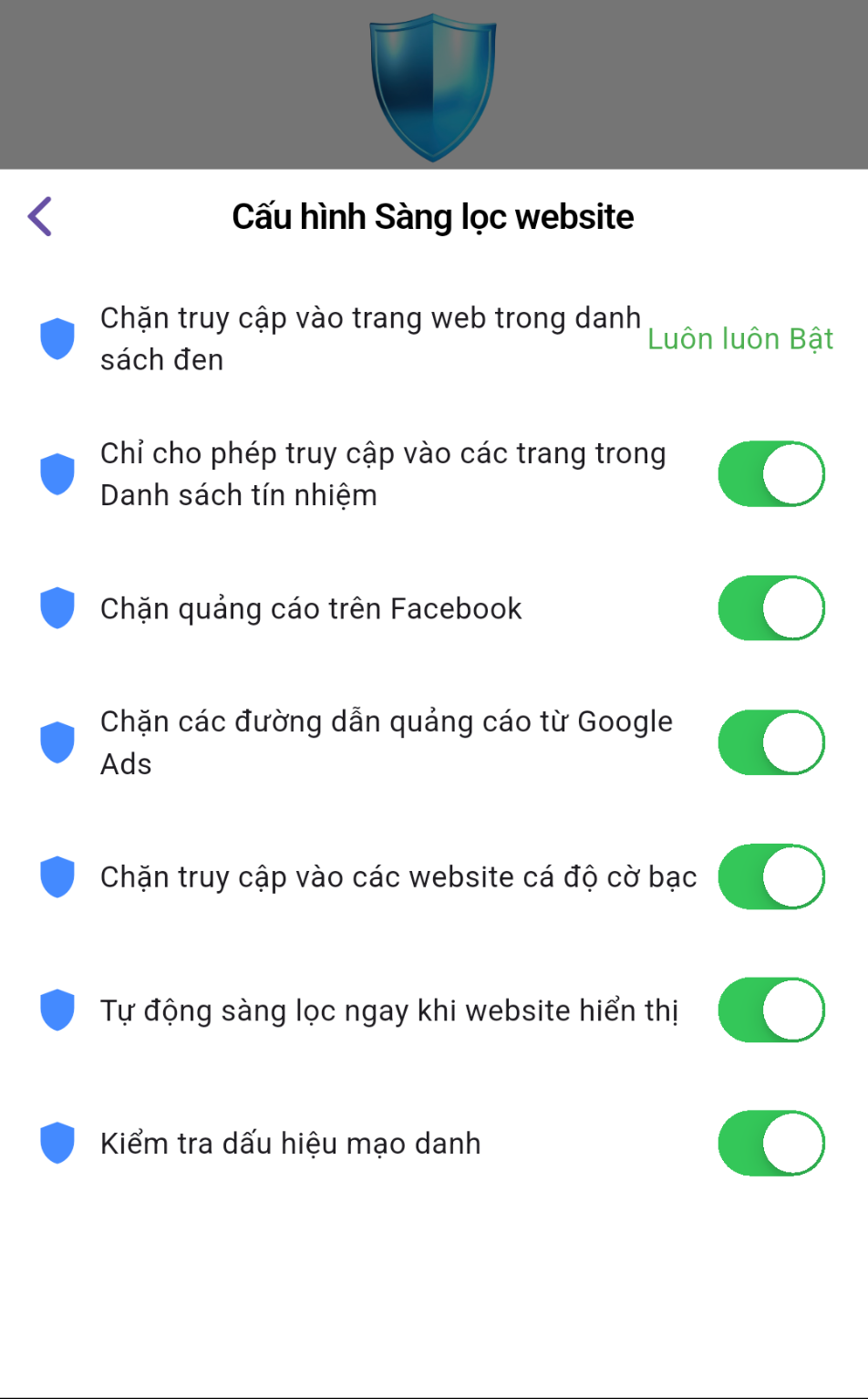
Chỉ một thao tác, không cần thiết lập phức tạp — quảng cáo dẫn đến trang lừa đảo bị chặn và bạn nhận được khuyến nghị không nên truy cập.
SafePhone chặn quảng cáo như thế nào?
Chặn khi bấm vào link quảng cáo
Khi nút gạt được bật, nếu bạn bấm vào một đường link quảng cáo từ Google Ads hoặc Facebook và link được mở qua trình duyệt mặc định, SafePhone sẽ chặn lại và khuyến nghị không truy cập.
Ẩn kết quả “Được tài trợ” khi tìm kiếm
Khi tìm kiếm bằng SafePhone, các kết quả có dòng chữ “Được tài trợ” được ẩn đi. Đây là kết quả trả phí để xuất hiện đầu tiên — và tin tặc thường lợi dụng chúng để đưa trang giả mạo lên trên cả trang chính thức của ngân hàng hay thương hiệu. Xem thêm kỹ thuật này trong bài 12 kỹ thuật ngụy trang của website lừa đảo.
Ẩn bài quảng cáo khi lướt Facebook
Nếu bạn lướt Facebook bằng trình duyệt có sẵn trong SafePhone, các bài viết quảng cáo cũng được ẩn đi. Trải nghiệm sẽ kém mượt hơn ứng dụng Facebook chính thức, nhưng rất hữu ích nếu bạn thấy phiền vì quảng cáo hoặc muốn bảo vệ người thân. Tìm hiểu thêm về cách lướt web an toàn bằng SafePhone.
Cách khác: chặn quảng cáo bằng DNS riêng tư trên Android
Android (từ phiên bản 9) có tính năng DNS riêng tư (Private DNS), cho phép dùng một dịch vụ DNS chặn quảng cáo cho toàn bộ điện thoại:
- Mở Cài đặt → Mạng và Internet (hoặc Kết nối trên Samsung) → DNS riêng tư.
- Chọn Tên máy chủ của nhà cung cấp DNS riêng tư và nhập tên máy chủ của dịch vụ chặn quảng cáo, ví dụ
dns.adguard-dns.com. - Bấm Lưu.
Cách này chặn được quảng cáo trong nhiều ứng dụng, nhưng có hạn chế: đôi khi làm hỏng một số ứng dụng hoặc trang web, không ẩn được bài quảng cáo trên Facebook (vì chúng đến từ cùng máy chủ với nội dung thật), và không cảnh báo khi bạn mở trang lừa đảo. Bạn có thể dùng song song DNS riêng tư và SafePhone.
Bảo vệ con nhỏ và bố mẹ khỏi quảng cáo lừa đảo
Nếu bạn lo con nhỏ hoặc bố mẹ lớn tuổi dễ bị dẫn dụ bởi quảng cáo khi lướt web hay lướt Facebook:
- Đặt SafePhone làm trình duyệt mặc định trên điện thoại của họ và bật chặn quảng cáo.
- Hướng dẫn họ dùng SafePhone để tìm kiếm thông tin và lướt Facebook — thói quen này hạn chế đáng kể khả năng bấm phải link lừa đảo.
- Bật cảnh báo khi người thân bấm link lạ qua kênh Slack của gia đình để biết ngay khi có chuyện.
- Với trẻ nhỏ, cân nhắc chế độ chỉ cho mở trang web tin cậy.
Kết luận
Chặn quảng cáo không chỉ giúp lướt web dễ chịu hơn mà còn cắt đứt một trong những con đường phổ biến nhất dẫn đến trang lừa đảo. Với SafePhone, bạn chỉ cần bật hai nút gạt và tập thói quen tìm kiếm, lướt Facebook bằng SafePhone.
Bật chặn quảng cáo chỉ với 2 nút gạt
Câu hỏi thường gặp
SafePhone có xoá quảng cáo trong ứng dụng Facebook không?
Quảng cáo trong ứng dụng Facebook chính thức vẫn hiển thị. Khi bạn lướt Facebook bằng trình duyệt có sẵn trong SafePhone, các bài viết quảng cáo sẽ được ẩn đi.
Kết quả tìm kiếm “Được tài trợ” có nguy hiểm không?
Không phải tất cả, nhưng đây là kết quả trả phí để xuất hiện đầu tiên và thường bị tin tặc lợi dụng để đưa trang giả mạo lên trên trang chính thức. SafePhone ẩn các kết quả này khi bạn tìm kiếm.
Có cần đặt SafePhone làm trình duyệt mặc định để chặn quảng cáo không?
Có. SafePhone chỉ kiểm tra và chặn được các link quảng cáo được mở qua nó, nên cần là trình duyệt mặc định của điện thoại.
Làm sao tắt chặn quảng cáo?
Mở SafePhone, bấm vào dãy biểu tượng tấm khiên ở dòng thứ 2 và gạt nút Chặn quảng cáo trên Facebook hoặc Chặn quảng cáo từ Google Ads về vị trí tắt.