 SafePhone
Ứng dụng bảo vệ trẻ em trên điện thoại: 10 app giúp con an toàn khi dùng Internet
Trẻ em cầm smartphone ngày càng sớm, và cùng với đó là nội dung không phù hợp, người lạ trên mạng, link lừa đảo và nguy cơ nghiện thiết bị. Ứng dụng bảo vệ trẻ em trên điện thoại giúp phụ huynh giới hạn thời gian dùng máy, biết con đang ở đâu, chặn nội dung xấu và chặn link, cuộc gọi lừa đảo. Bài viết tổng hợp 10 ứng dụng theo từng nhu cầu, kèm cách kết hợp chúng thành một “bộ bảo vệ” hoàn chỉnh cho con.
Chặn link và cuộc gọi lừa đảo cho con với SafePhone

Trẻ em gặp những rủi ro gì khi dùng điện thoại?
Chiếc điện thoại mở ra cho trẻ cả kho kiến thức lẫn nhiều mối nguy mà trẻ chưa đủ kinh nghiệm để nhận ra:
- Nội dung không phù hợp: web đen, cờ bạc, bạo lực xuất hiện chỉ sau vài lần bấm hoặc qua quảng cáo.
- Link lừa đảo và mã độc: trẻ dễ bị dụ bấm link “nhận quà”, “nạp thẻ game miễn phí”, hoặc tải ứng dụng lạ chứa mã độc.
- Cuộc gọi, tin nhắn từ người lạ: kẻ gian có thể giả danh giáo viên, nhà trường hoặc người quen của bố mẹ để khai thác thông tin gia đình.
- Nghiện thiết bị: dùng điện thoại quá lâu ảnh hưởng đến giấc ngủ, việc học và vận động.
Không có ứng dụng nào xử lý được tất cả. Cách hiệu quả là chọn đúng công cụ cho từng rủi ro, như các nhóm dưới đây. Tìm hiểu các chiêu trò lừa đảo 2026 để biết kẻ gian thường nhắm vào trẻ như thế nào.
Chọn ứng dụng bảo vệ trẻ em theo tiêu chí nào?
- Giới hạn thời gian: đặt giờ dùng, khóa máy từ xa, hẹn giờ đi ngủ.
- Định vị: biết con đang ở đâu, cảnh báo khi rời khu vực an toàn.
- Lọc nội dung: chặn website, ứng dụng không phù hợp với lứa tuổi.
- Chống lừa đảo: chặn link độc hại, trang giả mạo và cuộc gọi từ số lạ.
- Quyền riêng tư: ứng dụng đòi bao nhiêu quyền truy cập và thu thập những dữ liệu gì của con.
- Ngôn ngữ và chi phí: có tiếng Việt không, miễn phí hay trả phí theo năm.
So sánh chi tiết các tiêu chí này giữa Qustodio, Norton Family, Bark, Google Family Link và SafePhone có trong bài so sánh ứng dụng parental control.
Ứng dụng giới hạn thời gian dùng điện thoại
Các app kiểm soát thời gian giúp phụ huynh giới hạn thời gian con dùng thiết bị.
1. Google Family Link
Ứng dụng miễn phí của Google cho phép giới hạn thời gian sử dụng, khóa thiết bị từ xa và theo dõi hoạt động của con trên Android. Phụ huynh cũng có thể duyệt ứng dụng trước khi con cài.
2. Screen Time (Thời gian sử dụng)
Tính năng có sẵn trên iPhone, iPad, giúp quản lý thời gian dùng từng ứng dụng và thiết lập lịch sử dụng hợp lý, ví dụ tắt bớt ứng dụng vào giờ ngủ. Trên Android, tính năng tương tự nằm trong mục Sức khỏe kỹ thuật số và kiểm soát của cha mẹ (tên mục có thể khác tùy hãng và phiên bản).
Ứng dụng theo dõi vị trí của trẻ
Ứng dụng theo dõi trẻ em giúp phụ huynh biết con đang ở đâu.
3. Life360
Theo dõi vị trí theo thời gian thực và cảnh báo khi trẻ rời khỏi khu vực an toàn đã thiết lập, như trường học hay nhà. Dùng được trên cả Android và iPhone.
4. Find My (Apple)
Giúp định vị thiết bị trong hệ sinh thái Apple — phù hợp nếu cả gia đình cùng dùng iPhone.
Ứng dụng chặn nội dung xấu
Internet chứa nhiều nội dung không phù hợp với trẻ nhỏ, vì vậy app lọc nội dung rất quan trọng.
5. Kids Place
Tạo một “màn hình riêng” cho trẻ, chỉ cho phép mở các ứng dụng phụ huynh đã chọn. Phù hợp với trẻ nhỏ mượn điện thoại của bố mẹ.
6. Kaspersky Safe Kids
Chặn website độc hại và theo dõi hoạt động online của trẻ.
Muốn chặn chặt hơn? Thay vì chặn từng trang xấu, bạn có thể chặn web đen, chỉ mở web tin cậy bằng SafePhone — mọi trang ngoài danh sách cho phép đều bị chặn, kể cả trang mới xuất hiện.
Ứng dụng chặn link và cuộc gọi lừa đảo cho trẻ
Trẻ em dễ bị dụ bấm vào link giả mạo hoặc tải ứng dụng độc hại. Đây là nhóm ứng dụng nhiều phụ huynh bỏ qua, trong khi các app quản lý thời gian hay định vị không được thiết kế để chặn lừa đảo.
7. SafePhone — chặn link, cuộc gọi lừa đảo và cảnh báo phụ huynh
SafePhone là ứng dụng chống lừa đảo miễn phí trên Android, do người Việt phát triển. Trên điện thoại của con, SafePhone có thể:
- Chặn link lừa đảo, cảnh báo website nguy hiểm trước khi mở — đặc biệt hữu ích khi trẻ nhận link từ mạng xã hội hoặc tin nhắn. Xem cách chặn trang web lừa đảo.
- Chỉ cho mở trang web tin cậy, chặn web đen, web cờ bạc.
- Chặn quảng cáo Facebook, Google dẫn đến trang lừa đảo.
- Chỉ nhận cuộc gọi từ danh bạ, chặn số lạ trước khi đổ chuông — xem cách chặn cuộc gọi ngoài danh bạ.
- Gửi cảnh báo đến phụ huynh khi con nhận cuộc gọi từ số lạ hoặc bấm vào link lạ, qua kênh Slack chung của gia đình — xem cảnh báo khi người thân bấm link lạ.
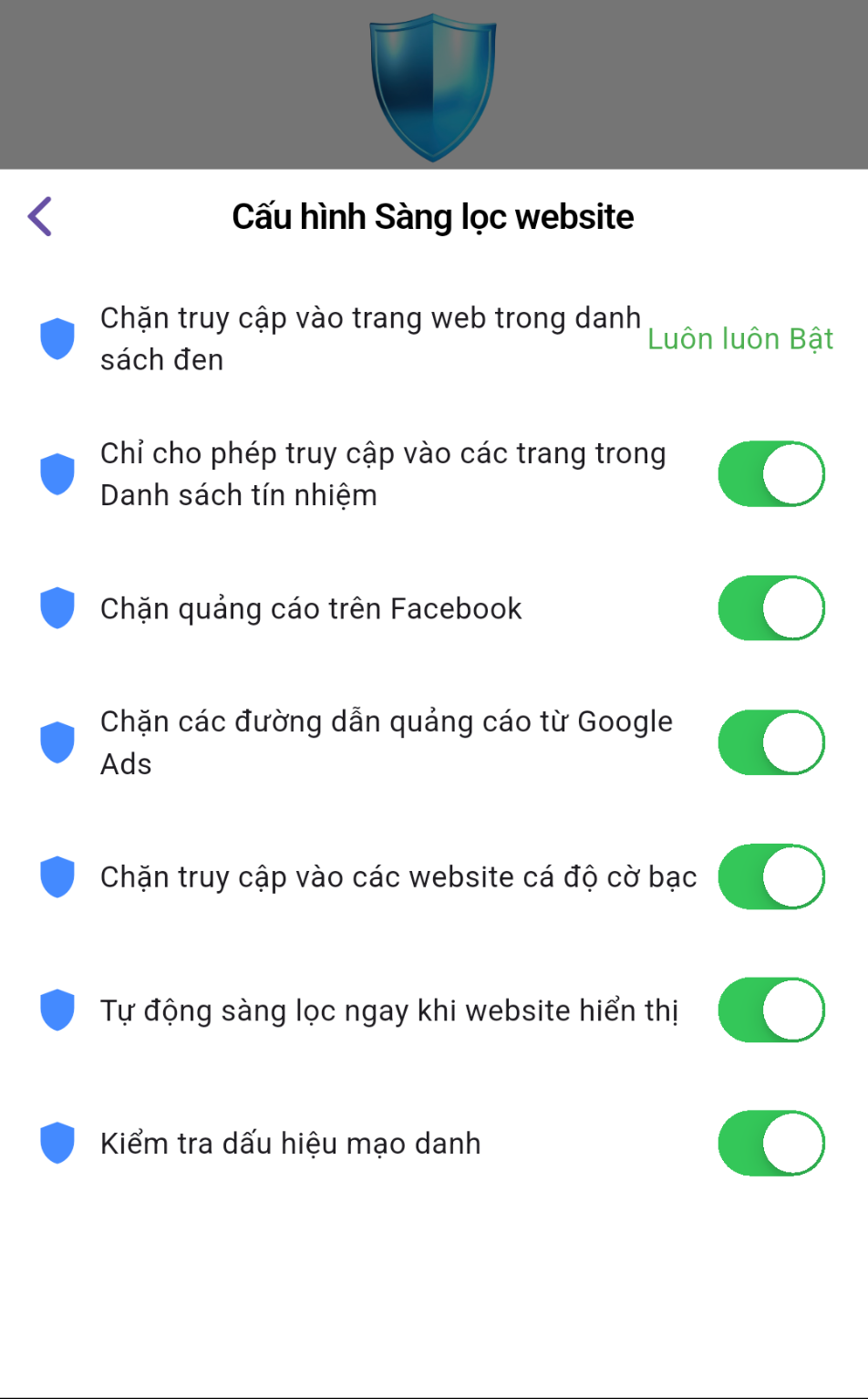
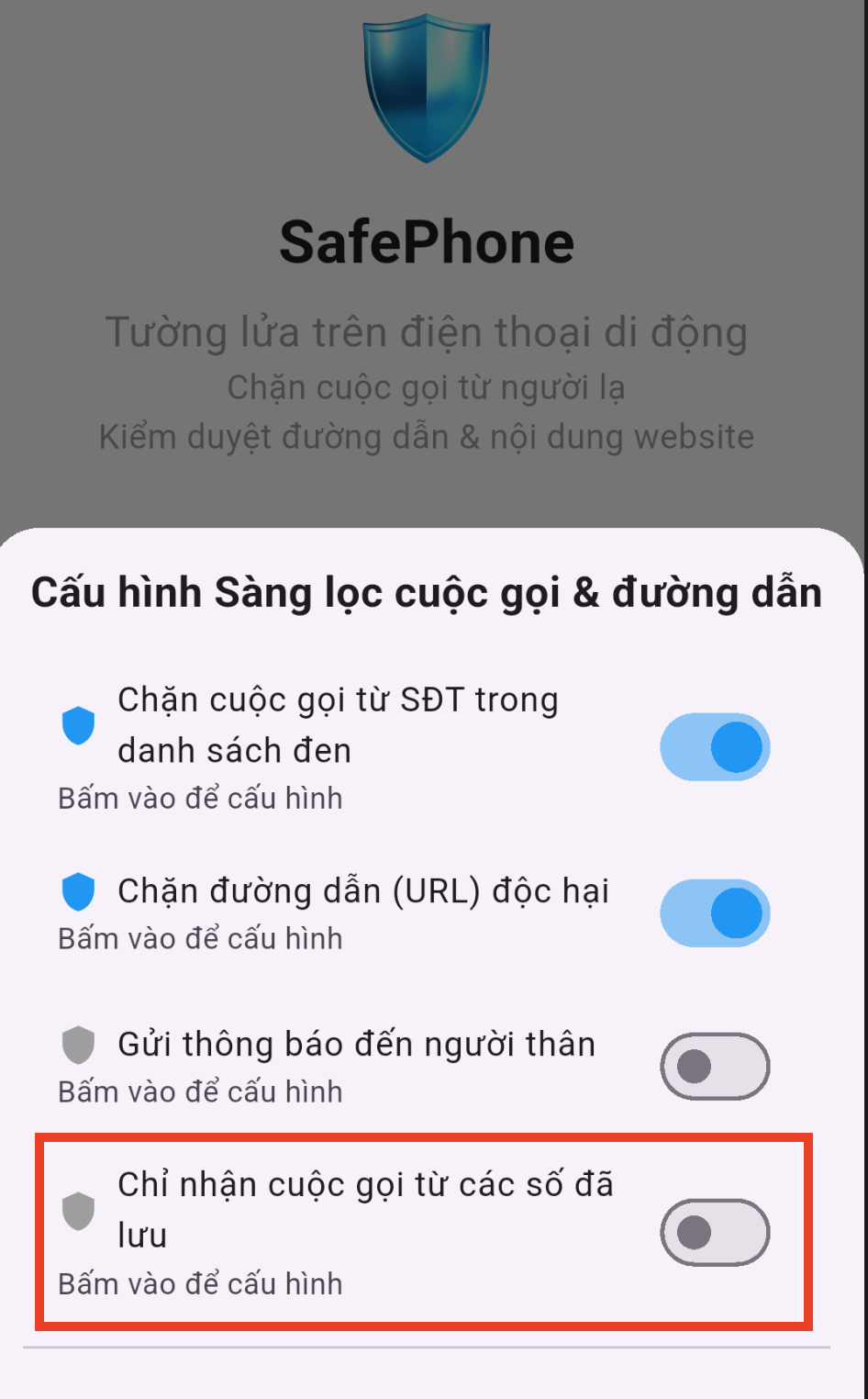
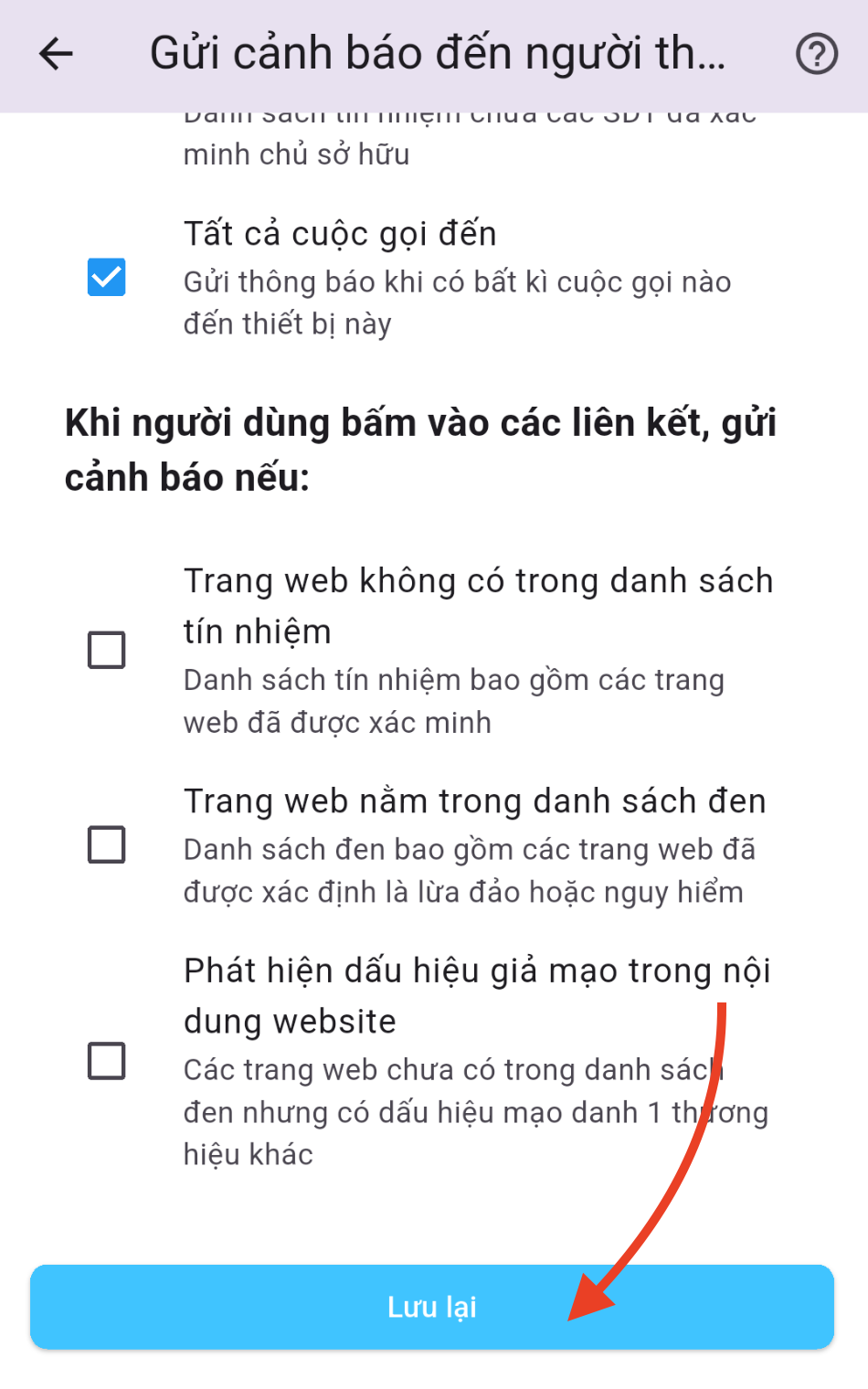
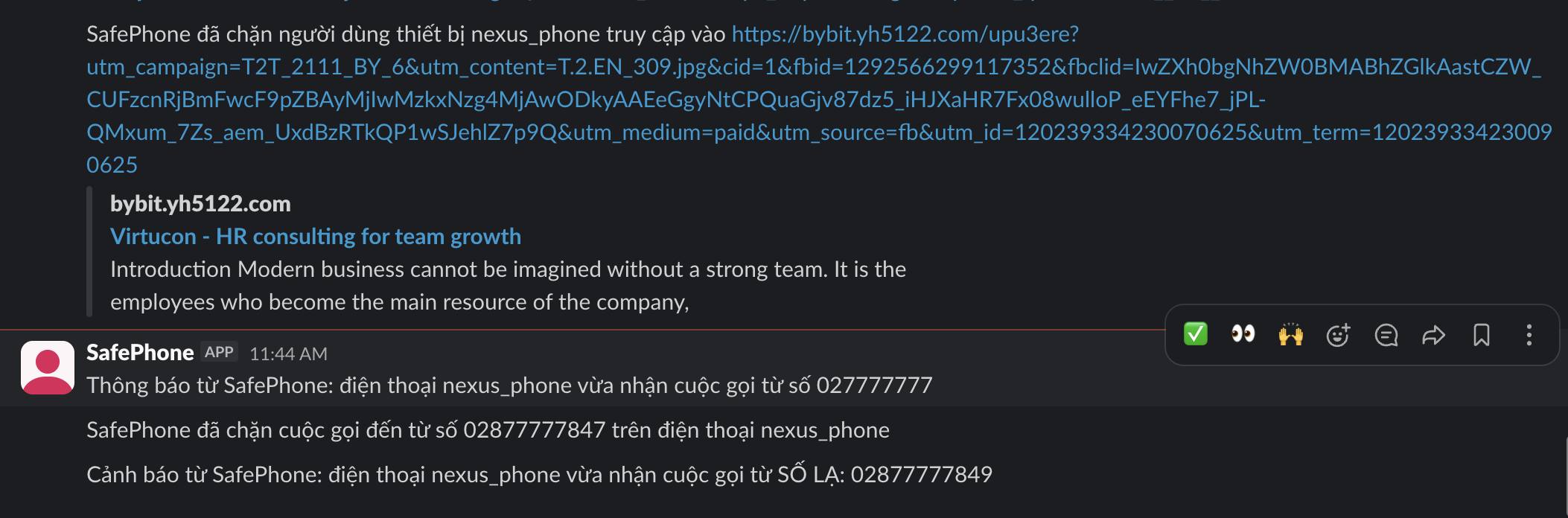
SafePhone được thiết kế theo dạng module: bạn chỉ cần bật những tính năng phù hợp với con.
8. Google Play Protect
Tính năng có sẵn trên điện thoại Android dùng Google Play, giúp phát hiện ứng dụng độc hại và bảo vệ thiết bị. Hãy kiểm tra Play Protect đang bật trong ứng dụng Google Play (bấm ảnh đại diện → Play Protect).
Ứng dụng quản lý nội dung và ứng dụng (parental control)
App parental control giúp phụ huynh kiểm soát nội dung mà trẻ có thể truy cập.
9. Qustodio
Theo dõi hoạt động, chặn ứng dụng và quản lý nội dung hiệu quả. Ứng dụng trả phí và chưa có tiếng Việt.
10. Norton Family
Giúp giám sát lịch sử duyệt web và kiểm soát nội dung. Cũng là ứng dụng trả phí, giao diện tiếng Anh.
Bảng tổng hợp 10 ứng dụng bảo vệ trẻ em
| Ứng dụng | Nhu cầu chính | Nền tảng |
|---|---|---|
| Google Family Link | Giới hạn thời gian, duyệt ứng dụng, khóa máy từ xa | Android |
| Screen Time | Giới hạn thời gian từng ứng dụng | iPhone, iPad |
| Life360 | Định vị, cảnh báo rời khu vực an toàn | Android, iPhone |
| Find My | Định vị thiết bị | Thiết bị Apple |
| Kids Place | Chỉ cho mở ứng dụng được chọn | Android |
| Kaspersky Safe Kids | Chặn website độc hại, theo dõi hoạt động online | Android, iPhone |
| SafePhone | Chặn link, web, cuộc gọi lừa đảo; cảnh báo phụ huynh | Android |
| Google Play Protect | Phát hiện ứng dụng độc hại | Android |
| Qustodio | Giám sát hoạt động, chặn ứng dụng, lọc nội dung | Android, iPhone |
| Norton Family | Giám sát lịch sử web, kiểm soát nội dung | Android, iPhone |
Cách thiết lập SafePhone trên điện thoại của con
Chỉ cần làm một lần trên máy của con (Android):
- Cài SafePhone từ Google Play.
- Bật lá chắn URL và đặt SafePhone làm trình duyệt mặc định để mọi link con bấm đều được kiểm tra.
- Với trẻ nhỏ, bật chế độ “Chỉ cho phép truy cập vào trang có trong danh sách tín nhiệm”.
- Bật chặn quảng cáo Facebook và Google Ads.
- Bật chế độ chỉ nhận cuộc gọi từ các số đã lưu, và lưu sẵn số của bố mẹ, ông bà, giáo viên vào danh bạ của con.
- Tạo kênh Slack nhận cảnh báo cho gia đình, rồi bật gửi cảnh báo khi con nhận cuộc gọi lạ hoặc bấm link lạ.
Kết hợp ứng dụng bảo vệ trẻ em theo độ tuổi
| Giai đoạn | Ưu tiên | Gợi ý kết hợp |
|---|---|---|
| Trẻ nhỏ mượn máy bố mẹ | Chỉ mở ứng dụng, trang web được chọn | Kids Place + SafePhone (chỉ mở web tin cậy) |
| Trẻ có điện thoại riêng | Giới hạn giờ, duyệt ứng dụng, chặn số lạ | Google Family Link + SafePhone (chặn web lừa đảo, chỉ nhận cuộc gọi trong danh bạ) + Life360 |
| Trẻ lớn, tuổi teen | Tôn trọng riêng tư, chống lừa đảo | SafePhone (chặn link lừa đảo, cảnh báo) + thỏa thuận giờ dùng máy cùng con |
Dù dùng ứng dụng nào, hãy nói chuyện với con về lý do cài đặt. Trẻ hiểu vì sao cần cẩn thận sẽ chủ động báo cho bố mẹ khi gặp điều bất thường, thay vì tìm cách vượt qua các giới hạn. Những nguyên tắc chung có trong bài cách bảo vệ bản thân trên mạng.
Con bấm link lạ hoặc nhận cuộc gọi lừa đảo: phụ huynh làm gì?
- Bình tĩnh hỏi con đã bấm vào đâu, đã nhập gì, người gọi đã hỏi những gì. Tránh trách mắng để con không giấu chuyện lần sau.
- Nếu con đã nhập mật khẩu (game, mạng xã hội, email): đổi mật khẩu ngay và bật xác thực hai lớp.
- Nếu con đã cài ứng dụng lạ: gỡ ứng dụng, quét bằng Google Play Protect, kiểm tra các ứng dụng có quyền trợ năng hoặc quản trị thiết bị.
- Nếu kẻ gian hỏi thông tin gia đình hoặc đòi chuyển tiền: không làm theo, xác minh trực tiếp với người thân, và báo cơ quan công an nếu có dấu hiệu lừa đảo, đe dọa.
- Kiểm tra lại đường link theo cách kiểm tra trang web lừa đảo, sau đó bật chặn tự động để tránh lặp lại.
Tổng đài quốc gia bảo vệ trẻ em 111 (miễn phí) tiếp nhận thông tin khi trẻ bị xâm hại hoặc có nguy cơ bị xâm hại, kể cả trên môi trường mạng.
Checklist nhanh cho phụ huynh
- Đã bật giới hạn thời gian và duyệt ứng dụng (Family Link hoặc Screen Time)
- Đã bật Google Play Protect
- Đã bật chặn link lừa đảo và chặn quảng cáo trên máy của con
- Đã lưu số người thân vào danh bạ và bật chỉ nhận cuộc gọi từ danh bạ
- Đã bật cảnh báo cuộc gọi lạ, link lạ về kênh của gia đình
- Đã nói chuyện với con về lừa đảo online và thống nhất quy tắc dùng máy
Trong nhà có ông bà, bố mẹ lớn tuổi? Xem thêm ứng dụng cho người lớn tuổi.
Kết luận
Không có một ứng dụng bảo vệ trẻ em nào làm được mọi thứ. Kết hợp một công cụ quản lý thời gian như Google Family Link hoặc Screen Time, một ứng dụng định vị nếu cần, và SafePhone để chặn link, web và cuộc gọi lừa đảo sẽ bao phủ phần lớn rủi ro con gặp phải. Quan trọng không kém là trò chuyện để con hiểu và chủ động báo cho bố mẹ khi có chuyện bất thường.
Cài SafePhone miễn phí cho điện thoại của con
Câu hỏi thường gặp
Ứng dụng bảo vệ trẻ em trên điện thoại nào miễn phí?
Google Family Link, Screen Time trên iPhone, Google Play Protect và SafePhone đều miễn phí. Family Link và Screen Time lo phần giới hạn thời gian, còn SafePhone chặn link, website và cuộc gọi lừa đảo.
Có nên dùng nhiều ứng dụng bảo vệ trẻ em cùng lúc?
Có thể, vì mỗi ứng dụng giải quyết một rủi ro khác nhau. Ví dụ Google Family Link để giới hạn giờ dùng máy, SafePhone để chặn link và cuộc gọi lừa đảo. Chỉ nên tránh cài hai ứng dụng cùng làm một việc vì chúng có thể xung đột.
Làm sao chặn web đen trên điện thoại của con?
Bạn có thể dùng bộ lọc của Google Family Link cho Chrome, hoặc bật chế độ chỉ cho mở trang web tin cậy trong SafePhone để mọi trang ngoài danh sách cho phép, kể cả web đen và web cờ bạc, đều bị chặn.
Làm sao biết khi con nhận cuộc gọi từ số lạ?
Cài SafePhone trên điện thoại của con và bật tính năng gửi cảnh báo đến người thân. Mỗi khi con nhận cuộc gọi từ số lạ hoặc bấm vào link lạ, cảnh báo được gửi đến kênh Slack chung của gia đình.
SafePhone có dùng được trên iPhone của con không?
Hiện SafePhone có trên Google Play cho điện thoại Android. Với iPhone, phụ huynh có thể dùng Screen Time và Find My có sẵn của Apple.